Die Zimbra-Nachrichtendienste der Akademie Straßburg basieren auf einem Webmail-Portal, das von jedem Browser aus zugänglich ist, aber auch im IMAP/SMTP-Modus auf einem Desktop-Client oder einem mobilen Gerät konfiguriert werden kann. Hier erläutern wir die technischen Punkte, die den Mitarbeitern der Akademie die größten Schwierigkeiten bereiten, von der Serverkonfiguration bis zur Sicherung des Kontos.
IMAP- und SMTP-Einstellungen der Akademie Straßburg: Serverkonfiguration
Die Verbindung zu Zimbra ohne den Browser erfordert die Eingabe der richtigen Serverparameter. Zu viele Anleitungen beschränken sich darauf, die URL des Webmails zu erwähnen, ohne die Konfiguration im Desktop-Client zu behandeln, wo die Verbindungsfehler tatsächlich auftreten.
Für eingehende E-Mails ist der IMAP-Server imap.ac-strasbourg.fr, Port 993, mit SSL/TLS-Verschlüsselung. Das IMAP-Protokoll synchronisiert die Ordner zwischen dem Server und dem Client, was bedeutet, dass eine in Thunderbird gelöschte E-Mail auch im Zimbra-Webmail verschwindet.
Für ausgehende E-Mails ist der SMTP-Server smtp.ac-strasbourg.fr. Zwei Ports funktionieren: 465 (implizites SSL) und 587 (STARTTLS). Wir empfehlen den Port 587 mit STARTTLS, der von modernen Clients und den Netzwerkkonfigurationen der Schulen, die manchmal Port 465 filtern, besser unterstützt wird.
In Outlook, Thunderbird oder der Mail-App eines Mobilgeräts ist die einzugebende Kennung die einzigartige akademische Identifikation (Initiale des Vornamens gefolgt vom Nachnamen). Das Passwort entspricht dem des akademischen Portals. Es ist möglich, über auf das Zimbra-Postfach in Straßburg zuzugreifen über das Webmail, um zu überprüfen, ob diese Identifikationen funktionieren, bevor sie in einen E-Mail-Client übertragen werden.
Zimbra-Webmail-Verbindung Straßburg: URL und starke Authentifizierung
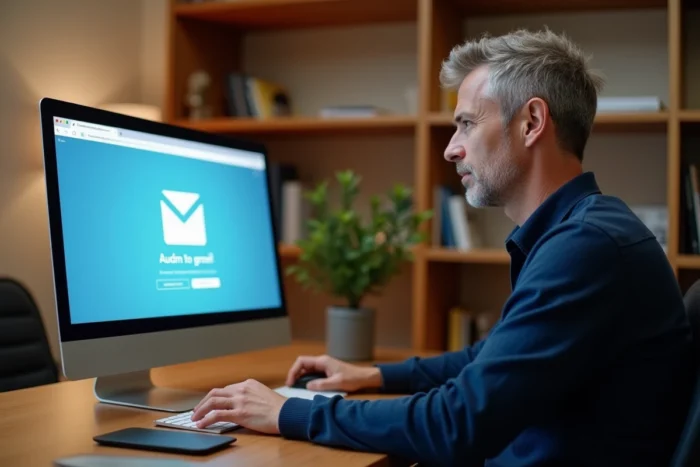
Der Zugang über den Browser bleibt die direkteste Methode. Die URL des Webmails ist die, die von der Verwaltung der Akademie mitgeteilt wird. Nach Eingabe der Identifikation und des Passworts wird der Posteingang mit der klassischen Zimbra-Struktur (Ordner, Kalender, Kontakte) angezeigt.
Die bemerkenswerte Veränderung der letzten Jahre betrifft die Sicherheit. Die aktuellen akademischen Dokumente betonen die Aktivierung einer starken Zwei-Faktor-Authentifizierung. Diese zusätzliche Schicht erfordert einen temporären Code (per SMS gesendet oder von einer App generiert) zusätzlich zum Passwort.
Konkrete, wenn Sie es noch nicht aktiviert haben, wird das akademische Portal Sie bei Ihrem nächsten Login dazu auffordern. Schieben Sie diesen Schritt nicht auf: Ein kompromittiertes akademisches Konto gefährdet persönliche Daten von Schülern und Kollegen, nicht nur Ihr E-Mail-Postfach.
Vorsicht bei verdächtigen Nachrichten
Die Akademie Straßburg meldet regelmäßig Phishing-Versuche, die auf das Personal abzielen. Eine E-Mail, die verlangt, “Ihre Identifikationen zu bestätigen”, indem Sie auf einen externen Link klicken, stammt niemals von der Verwaltung. Die Regel ist einfach: geben Sie Ihr akademisches Passwort niemals auf einer Website ein, deren URL nicht mit ac-strasbourg.fr endet.
Migration zu ETNA: Was sich für die akademische E-Mail in Straßburg ändert
Der SNUipp 67 hat angekündigt, dass die akademische E-Mail nun über den ETNA-Dienst läuft. Diese Migration ändert den Zugangspunkt für einige Mitarbeiter, ohne Zimbra als Schnittstelle zum Lesen und Senden von E-Mails zu entfernen.
In der Praxis vereinheitlicht ETNA die Authentifizierung über ein zentrales Portal. Der Benutzer meldet sich zunächst bei ETNA an und greift dann über eine Weiterleitung auf sein Zimbra-Postfach zu. Die oben genannten IMAP- und SMTP-Einstellungen bleiben gültig, aber das Passwort könnte bei der Umstellung zurückgesetzt worden sein. Wenn Ihr E-Mail-Client plötzlich die Verbindung verweigert, ist dies der erste Punkt, den Sie überprüfen sollten.
- Testen Sie zunächst die Verbindung über das Webmail, um zu bestätigen, dass Ihre Identifikationen nach der ETNA-Migration weiterhin aktiv sind.
- Aktualisieren Sie das im Thunderbird, Outlook oder Ihrer mobilen Anwendung gespeicherte Passwort, wenn die Verbindung fehlschlägt.
- Stellen Sie sicher, dass das Feld “Benutzername” Ihre akademische Identifikation (Initiale + Nachname) und nicht Ihre vollständige E-Mail-Adresse enthält, da einige Clients automatisch die Domain hinzufügen.

Zimbra auf Mobilgeräten mit ActiveSync oder IMAP konfigurieren
Auf einem Smartphone gibt es zwei Wege. Das Protokoll ActiveSync synchronisiert E-Mail, Kalender und Kontakte in einer einzigen Konfiguration. Dies ist die flüssigste Methode, wenn der akademische Server dies unterstützt. Die alternative IMAP/SMTP funktioniert weiterhin, synchronisiert jedoch nur die E-Mails: Kalender und Kontakte sind nur über das Webmail zugänglich.
Spezifische Einstellungen je nach System
Auf iOS reicht es in den meisten Fällen aus, ein Exchange-Konto mit der URL des Zimbra-Servers und den akademischen Identifikationen hinzuzufügen. Auf Android verwaltet die Gmail-App oder eine Drittanbieter-App wie Nine ActiveSync nativ.
Wenn die Synchronisierung fehlschlägt, empfehlen wir, auf eine manuelle IMAP-Konfiguration umzuschalten, indem Sie die oben detaillierten Serverparameter verwenden. Ein oft übersehener Punkt: Der Ordner “Gesendet” muss manuell in den IMAP-Einstellungen des mobilen Clients zugeordnet werden, andernfalls erscheinen die vom Telefon gesendeten E-Mails nicht im Webmail.
- ActiveSync: vollständige Synchronisierung (E-Mail, Kalender, Kontakte) in einem Schritt.
- IMAP: nur E-Mail-Synchronisierung, manuelle Konfiguration der Ordner erforderlich.
- Denken Sie daran, Push-Benachrichtigungen anstelle von periodischem Abruf zu aktivieren, um den Akku zu schonen und dennoch reaktionsschnell zu bleiben.
Ein letzter technischer Punkt verdient Aufmerksamkeit. Wenn Sie ein akademisches VPN oder ein gefiltertes Netzwerk der Einrichtung verwenden, können einige SMTP-Ports blockiert sein. In diesem Fall schlägt das Senden von E-Mails vom Desktop-Client fehl, während der Empfang funktioniert. Wechseln Sie zu Port 587 oder nutzen Sie vorübergehend das Webmail, um diese Netzwerkbeschränkung zu umgehen.